Imagen
/imagen — основная команда для генерации изображений. При её вызове открывается модальное окно, где можно гибко настроить параметры генерации.
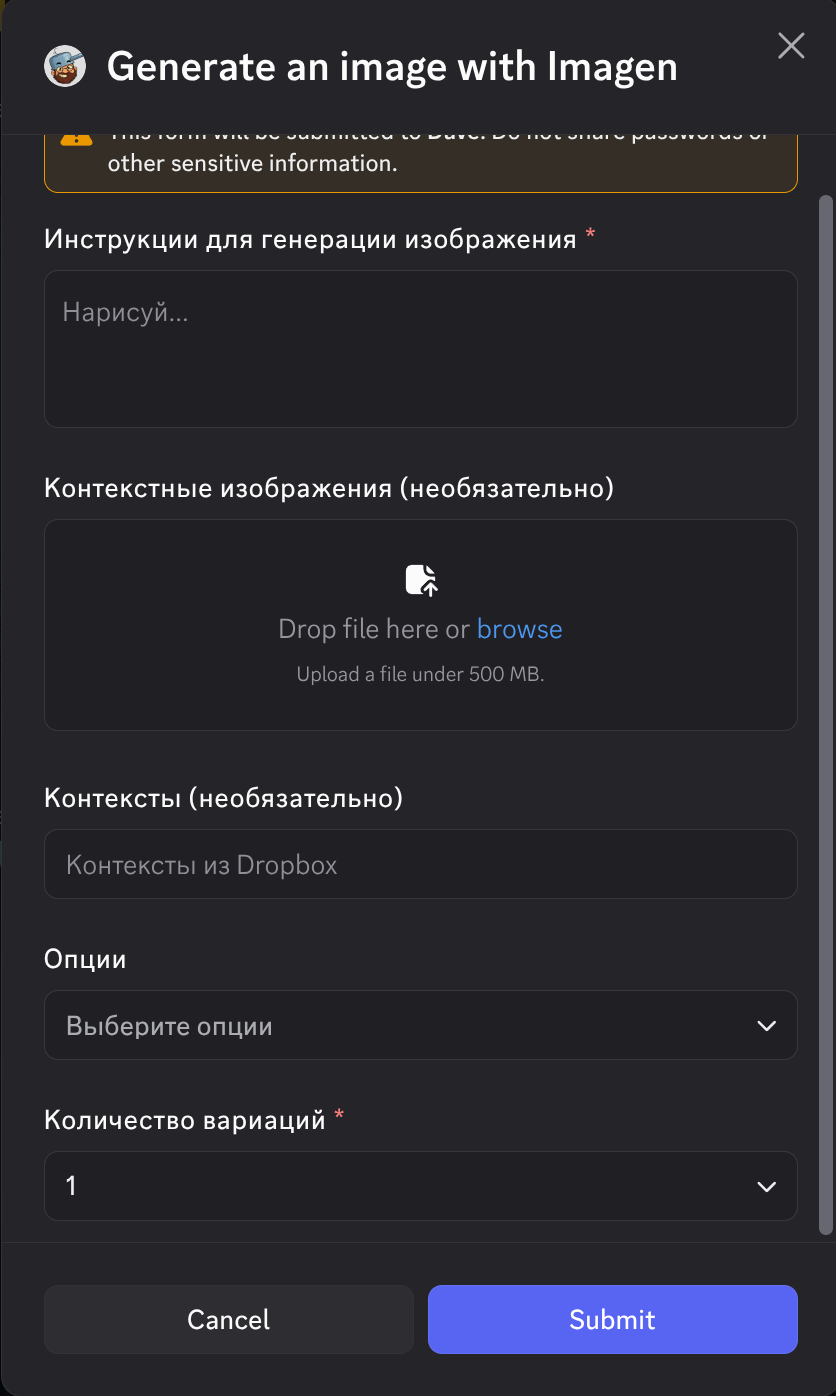
Окно команды Imagen
Промпт (Описание)
Это поле, куда вы вписываете текстовое описание того, что хотите получить.
Раскрытие промптов (Шаблонизация)
Вы можете использовать фигурные скобки для перебора вариантов в одном запросе. Например:
Нарисуй {белого;черного} {кота;собаку}
Эта команда автоматически раскроется в четыре отдельных генерации со всеми возможными комбинациями.
Контекстные изображения
Вы можете прикрепить к команде дополнительные изображения. Они будут использоваться моделью как визуальный референс в дополнение к текстовому промпту. Это отличный способ задать композицию или стиль, которые сложно описать словами.
Контексты (Contexts)
Контексты — это, пожалуй, самая важная фишка инструмента. По сути, это пресеты, хранящиеся в нашем Dropbox в папке /Zombusters/imagen/contexts/.
Каждый контекст — это набор изображений и текстовый промпт, описывающий конкретную тему (например, ui3.0, dave, zombies, weapons).
Как это работает?
Вместо того чтобы каждый раз описывать в промпте стиль игры с толстыми линиями и яркими цветами, вы просто указываете нужный контекст.
- Несколько контекстов: Можно указывать несколько имен через пробел.
- Имена без пробелов: При создании новых контекстов в Dropbox используйте дефисы, например
battle-uiвместоBattle UI.
Как создать новый контекст
Чтобы добавить новый контекст, создайте папку в /Zombusters/imagen/contexts/ и наполните её изображениями.
Изображения:
- Оптимальное количество — до 10 штук.
- Старайтесь показать разнообразие: разные ракурсы, детали, ситуации. Не стоит добавлять слишком похожие картинки (например, десять выражений лица одного персонажа).
- Подбор изображений — это эксперимент; со временем вы поймёте, что работает лучше.
Только ручная работа
Не используйте изображения, сгенерированные нейросетью. Они слишком сильно уводят модель в одну сторону и резко сужают пространство результатов. Именно ручные рисунки дают контексту гибкость.
Файл промпта:
Рядом с изображениями положите файл prompt.md (или prompt.txt) с текстовыми инструкциями. Markdown предпочтительнее — это наиболее универсальный формат для LLM.
- Пишите коротко. Сосредоточьтесь на моментах, которые модель не улавливает сама — например, что ноги должны быть условными, а голова непропорционально большой.
- Не описывайте очевидные вещи и не пытайтесь передать стиль словами (цвета, имена художников и т.д.) — это сбивает модель с толку.
- Обкатайте контекст в работе, посмотрите на типичные ошибки и скорректируйте промпт. Удачными находками можно делиться в Discord.
Контекст zb
Существует специальный контекст zb — он не содержит изображений, а только общее описание игры: что это весёлая игра про зомби без крови и т.д. По сути, это «системный промпт» проекта. В большинстве случаев его стоит добавлять к генерации.
Сейчас zb нужно указывать вручную. Автоматическое добавление пока не реализовано — команда намеренно остаётся универсальной и без контекстов ничего не знает о Zombusters, так что её можно использовать для любых задач.
Пример использования
Если написать:
Draw UI for language selection featuring Dave waving a flag
и добавить контексты ui3.0 dave, вы получите результат, максимально приближенный к стилистике проекта:
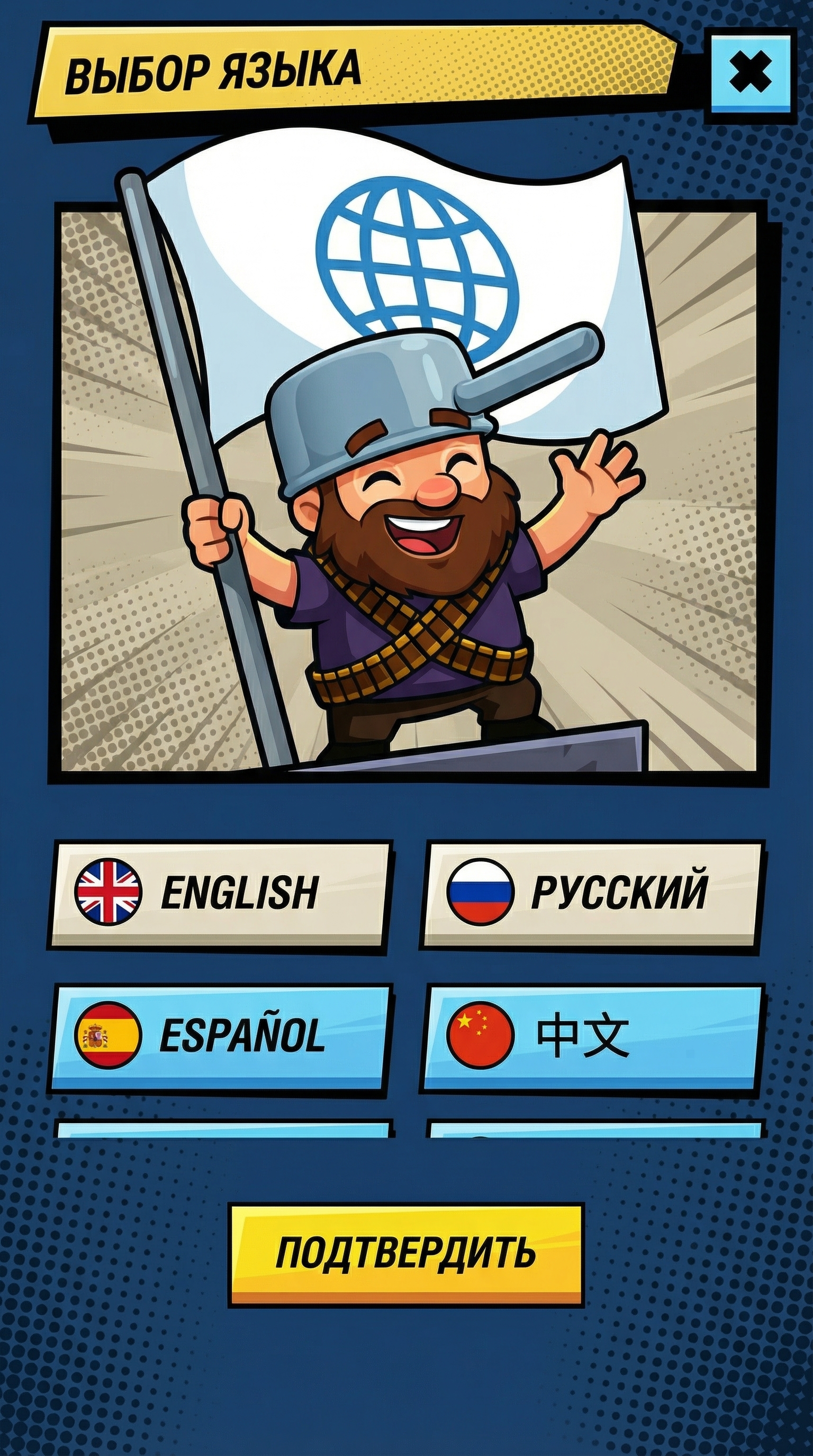
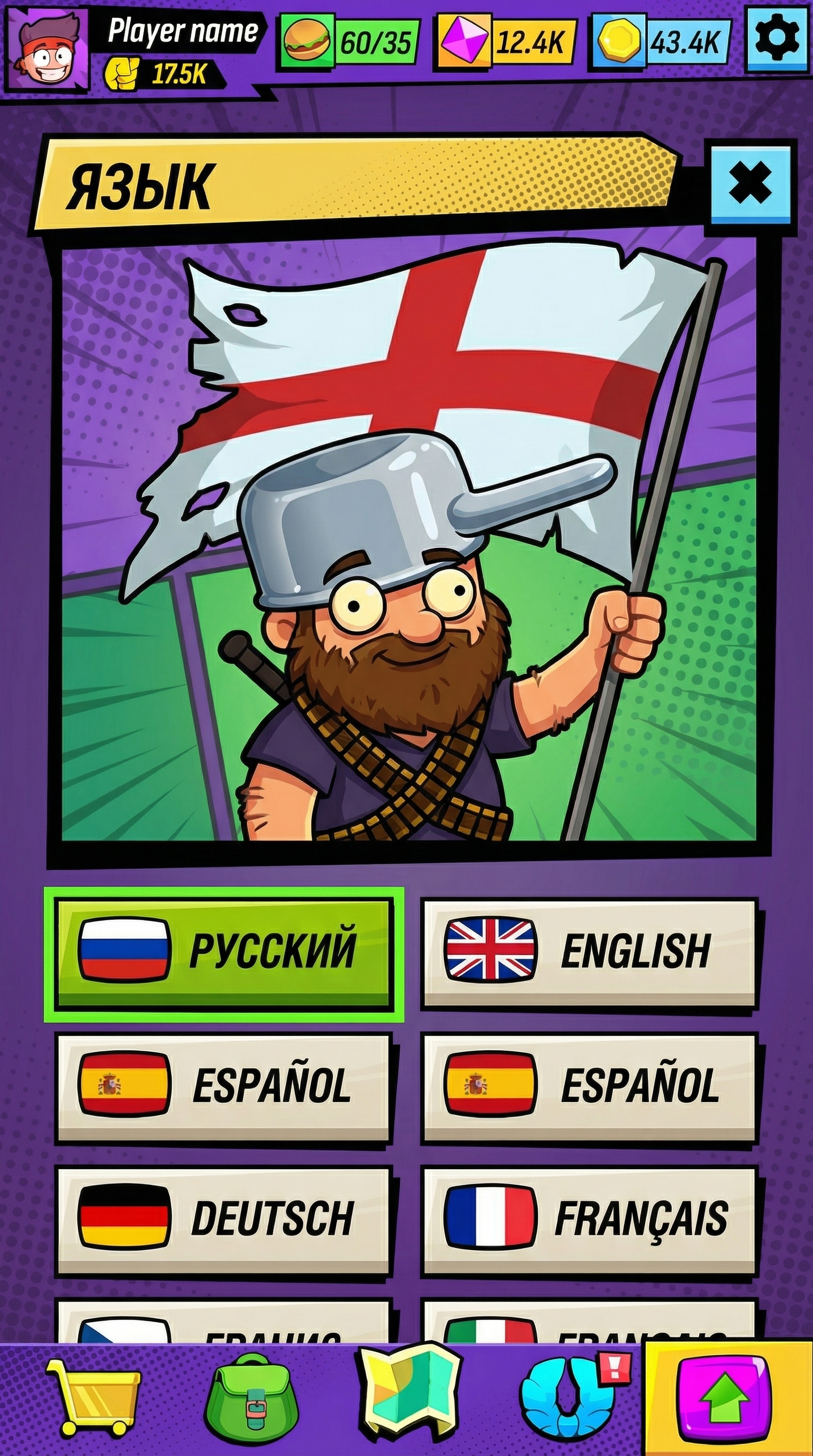
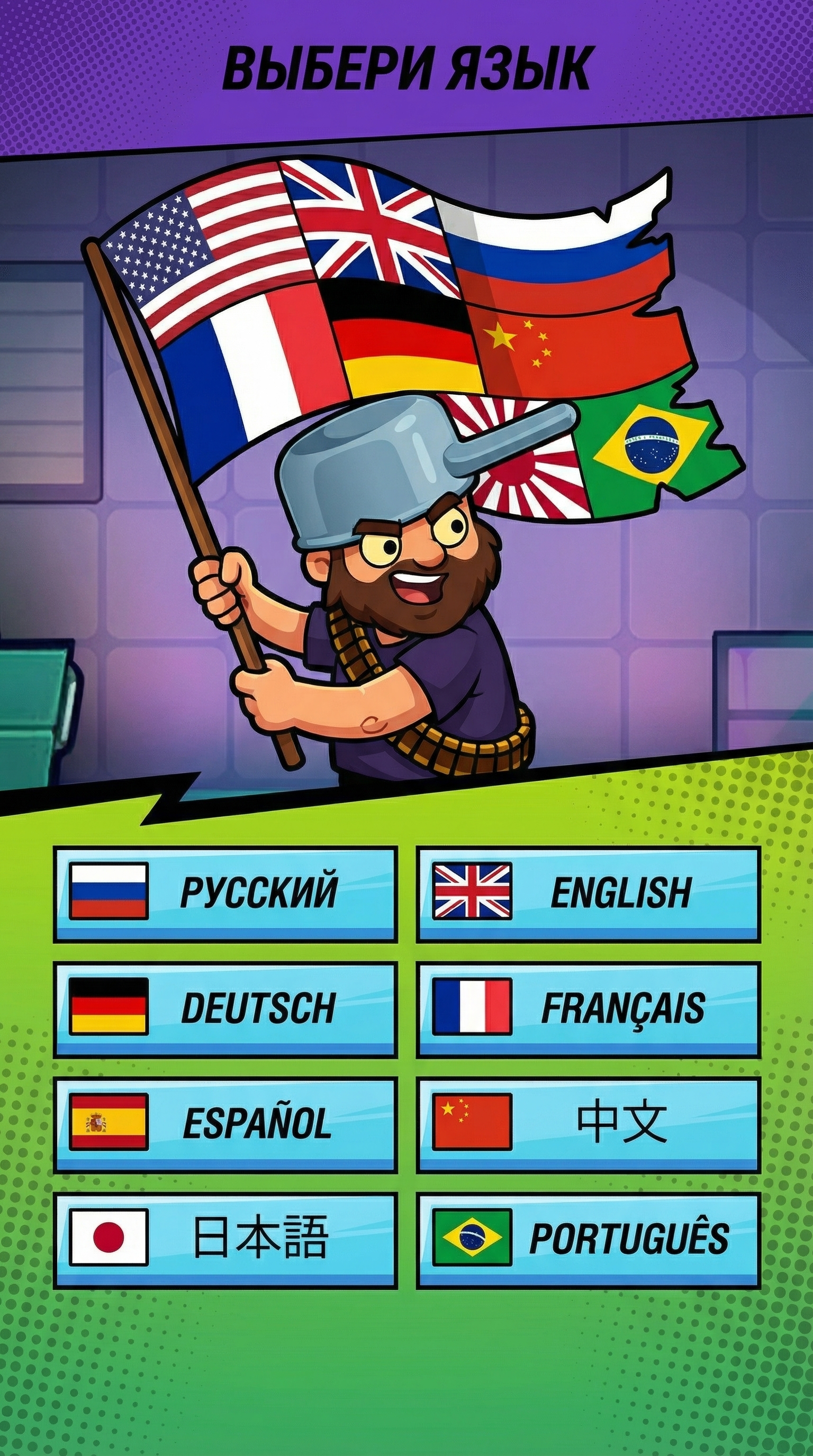
Советы по работе с контекстами:
- Краткость — сестра таланта: Я рекомендую использовать короткие и четкие промпты в сочетании с контекстами, а не писать огромные описания. Слишком детальные промпты часто только путают модель.
- Развивайте базу: Текущие контексты — это только начало. Экспериментируйте и создавайте новые папки под конкретные задачи (даже если они разовые), так как их можно будет переиспользовать в будущем.
- Используйте контексты как можно чаще: Даже если повторение минимальное — лучше закинуть набор в Dropbox и экспериментировать. Помимо прочего, контексты кэшируются в Nanobanana, поэтому генерация с ними работает заметно быстрее.
Опции и Настройки
Модели
Pro: Я рекомендую всегда использовать Pro модель. Она медленнее и дороже, но гораздо лучше справляется со сложными инструкциями и, что критично, умеет переваривать большое количество изображений из контекстов. По умолчанию будет использоваться обычная модель
Разрешение (Resolution)
- 1K (Default): Самый быстрый вариант, отлично подходит для черновиков и быстрого перебора идей.
- 2K: Хорошее разрешение для финальных или презентационных картинок.
- 4K: Генерируется довольно долго. Используйте в исключительных случаях, когда детализация критически важна.
Соотношение сторон (Aspect Ratio)
Доступны все популярные форматы: 1:1, 16:9, 9:16, 4:3, 3:4, 3:2, 2:3.
Важно
Для одной генерации можно выбрать только одно разрешение и только одно соотношение сторон.
Количество вариаций
Если задача сложная, лучше сразу ставить 3–5 вариаций. Модели всегда вносят небольшую случайность, и среди нескольких попыток шанс найти идеальный вариант гораздо выше.
Осторожно с шаблонами
Помните, что если вы используете шаблоны (например, {белый;черный}) и ставите количество вариаций 5, то бот запустит 2 x 5 = 10 генераций. Следите за общим количеством, чтобы случайно не повесить очередь.